Outil utilisé
Le tableau fonctionne uniquement avec Google Sheets. Il faut t'assurer d'avoir un compte Google:  Tutoriel : Google Drive / Sheets / Docs / Slides
 Excel est déconseillé (risque d’erreurs et incompatibilités)
[!info] Précisions sur le compte Google
- Si tu utilises un téléphone Android (Samsung, etc.), tu as déjà un compte Google : c’est celui utilisé pour le Play Store.
- Si tu as une adresse Gmail, elle correspond directement à un compte Google.
- Si tu n'as pas de compte Google, tu peux en créer un avec n’importe quelle adresse e-mail existante. Il n’est pas nécessaire de créer une adresse Gmail.
1. Tuto vidéo Créer son tableau de suivi V1
2. Tuto vidéo Créer son tableau de suivi V2 (plus récent, tout en français et complet, 12 min)
Étapes de création
1. Fais une copie du modèle de tableau selon ton matériel
- ouvrir le modèle correspondant au matériel utilisé
→ Modèle 1 : si ton glucomètre est un Alphatrak (calibré pour sang animal)
→ Modèle 2 : si tu as un autre glucomètre ou un capteur (calibré pour sang humain)
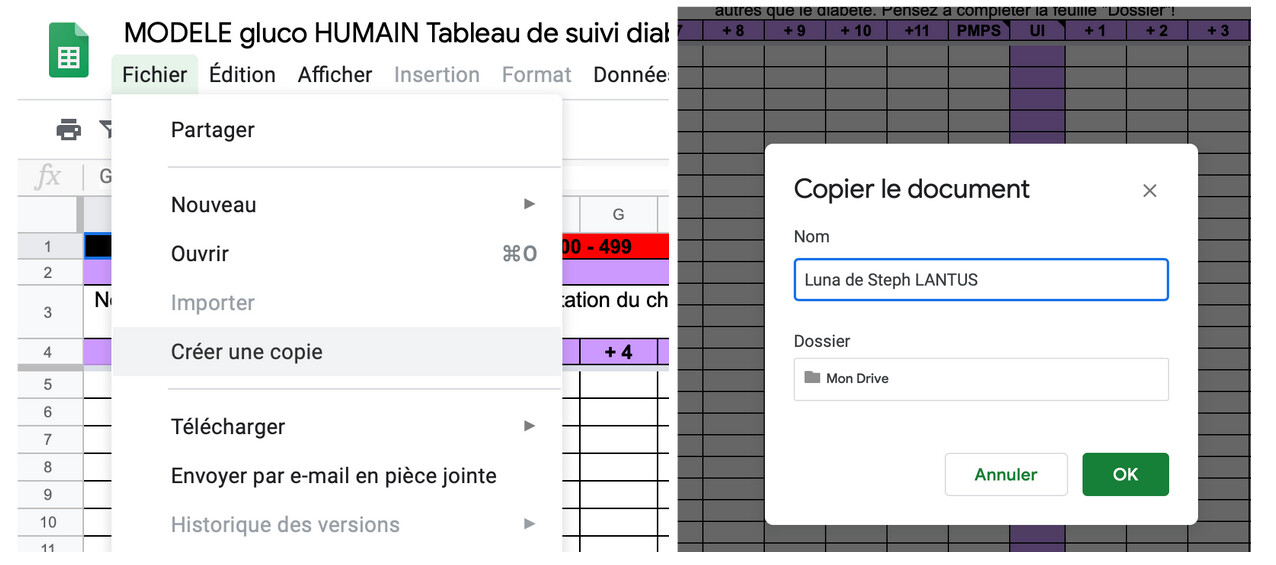
- cliquer sur "Créer une copie" (sur ton Drive avec Google Sheets, pas un Excel)
[!note] Si la création de copie ne se fait pas automatiquement
→ va dans le menu "Fichier" en haut à gauche du modèle, puis sélectionne "Créer une copie".
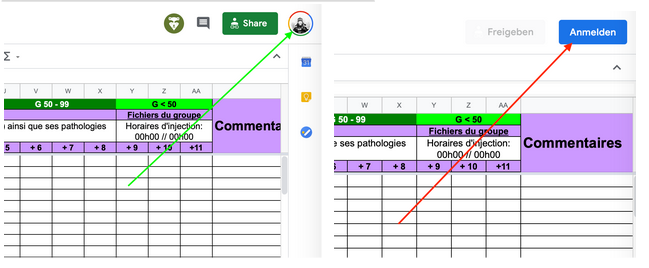
Vérifie que tu es bien connecté(e) à ton compte Google. Si nécessaire, connecte-toi.
Une fois connecté(e), un cercle avec ta photo ou une lettre apparaît en haut à droite de l’écran.
Sinon, un bouton bleu "S’identifier" est affiché.
2. Nommer le fichier
Cliquer sur le titre "Copie de MODELE..." pour renommer le tableau.

[!example] Format demandé
Nom du chat – ton prénom/pseudo – traitement – FSL (si capteur) – région + emoji drapeau
 VD
VD3. Choisir le bon onglet
Identifie l’onglet (en bas du tableau) correspondant aux unités de mesure que tu utilises:

| Unité | Valeurs typiques | Couleur de l'onglet | Zone |
|---|---|---|---|
| mg/dL | autour de 200 / 300 / 400 | violet | France / Belgique |
| mmol/L | autour de 10 / 15 / 25 | turquoise | Suisse / Canada |
→ Je vois des valeurs de glycémie très différentes : existe-t-il plusieurs unités de mesure ? (Q. 10)
Si tu utilises des mmol/L, déplace l’onglet "mmol/L" vers la gauche pour l’avoir plus facilement sous la main (clique droit sur l'onglet + "déplacer à gauche").
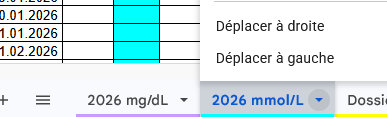
 Conserve aussi l’onglet mg/dL: dans la communauté DF, ce sont les valeurs les plus utilisées.
Le tableau fait la conversion automatiquement → tu saisis les valeurs en mmol/L et l’onglet mg/dL se remplit tout seul.
[!tip] Points importants
- pour les décimales, utilise un point et pas une virgule →
23.5et non23,5(sinon le tableau ne fonctionne pas correctement)- sur téléphone, les onglets peuvent être en haut de l’écran
Cas particulier: g/L
Si tu utilises des g/L (valeurs comme 1.5, 3, 4, 5):
- multiplie par 100
- utilise ensuite l’onglet mg/dL
4. Remplir les informations de base
Remplacer les champs indiqués:
- nom du chat
- traitement en cours (Lantus, Caninsulin, ProZinc...)
- type de seringues (ex: U-100, 0.3mL)
- glucomètre ou capteur
- poids
- âge / sexe
- date du diagnostic
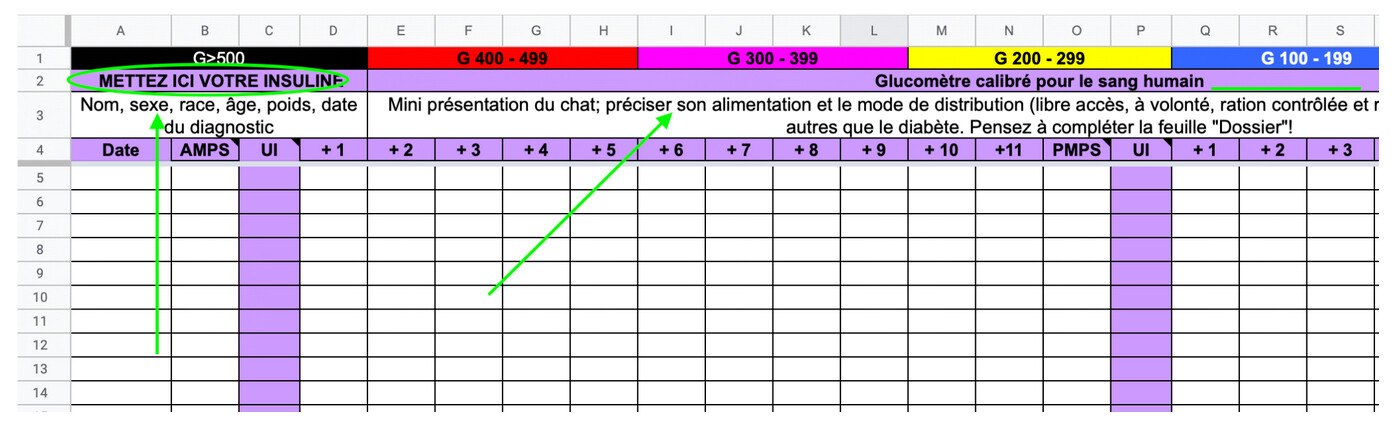
 Dans la grande case "mini-présentation", indique une brève présentation de ton chat, ses éventuelles autres maladies, ainsi que des informations sur son alimentation (type de nourriture et mode de distribution).
5. Partager le tableau
- cliquer sur le bouton "Partager",
- sous "Accès général", sélectionner "tous les utilisateurs qui ont le lien" avec le mode "lecteur",
- cliquer sur "OK",
- puis sur "copier le lien",
- le publier dans un message: Tuto Discourse : publier, consulter, rechercher

[!info] Enregistrement automatique
Le tableau est stocké et enregistré automatiquement en ligne (sur ton Drive), il n’est donc pas nécessaire de le télécharger sur un ordinateur ni de l’envoyer par e-mail pour le partager.Il suffit de transmettre son lien, comme pour une page web. Toute personne disposant de ce lien peut consulter le tableau à tout moment et verra automatiquement la version la plus récente.
[!failure] Erreurs fréquentes à éviter
- conversion en Excel
- modification de la structure
- ajout de colonnes inutiles
- suppression d’onglets
- personnaliser son tableau
Ne pas personnaliser son tableau de suivi
Le fait que le tableau soit standardisé permet d’être plus efficaces dans son interprétation et d’éviter les malentendus. Trop d’informations tue l’information.
Si tu as besoin de rajouter des choses, fais-le dans la colonne "commentaires" du tableau.
 "Éviter de personnaliser le tableau de suivi"

Suite → Bien remplir et utiliser le tableau de suivi au quotidien