Ce guide pratique est conçu pour vous accompagner pas à pas dans l’utilisation du tableau de suivi du diabète félin. Que vous soyez débutant ou utilisateur expérimenté, vous trouverez ici les fonctionnalités essentielles: de la création d’onglets à la gestion des accidents, en passant par le remplissage automatique des dates ou l’annotation des résultats de bandelettes urinaires.
[!note] Voir aussi
 Tutoriel : Google Drive / Sheets / Docs / Slides
Accédez rapidement aux manipulations qui vous intéressent grâce au sommaire ci-dessous 
- Modèles de tableau
- Ajouter un onglet
- Supprimer/déplacer un onglet
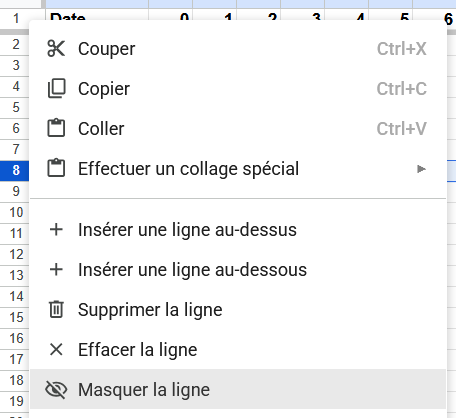
- Ajouter/supprimer des lignes
- Insérer une ligne de démarcation
- Remplissage automatique des dates
- Rajouter une année
- Ajouter un onglet "dossier" (ou autre) à son tableau
- Renommer le tableau
- Écrire plusieurs mesures dans une cellule
- Noter les sauts d'injection/horaires décalés/cycle de 18h
- Noter les résultats des bandelettes urinaires
- Partager le tableau/Donner les accès
- Modifier la mise en forme automatique des couleurs
- Tableau en lecture seule, que faire?
- Réparer les accidents de tableau
- Intégrer les données du capteur FSL
- Arranger l'onglet "Graphe" de son tableau
- Alléger les courbes du tableau sans supprimer les données
Modèles de tableau
Ajouter un onglet
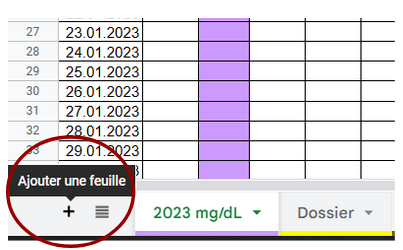
- Se positionner la souris sur "+"
- Cliquer sur Ajouter une feuille pour rajouter un onglet
 Version ordinateur
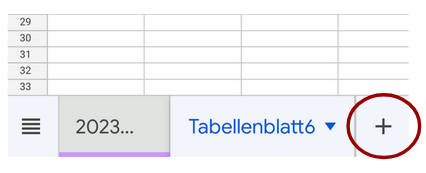
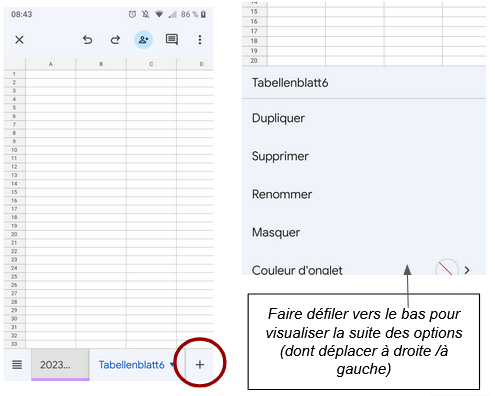
 Version mobile
Supprimer ou déplacer un onglet
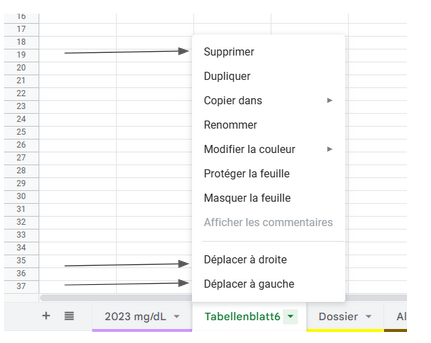
- Se positionner sur le nom de l’onglet à supprimer (ici: onglet "Talellenblatt6")
- Cliquer sur la flèche pour faire apparaître le menu déroulant
Version ordinateur
Version mobile
Ajouter ou supprimer des lignes
Version ordinateur
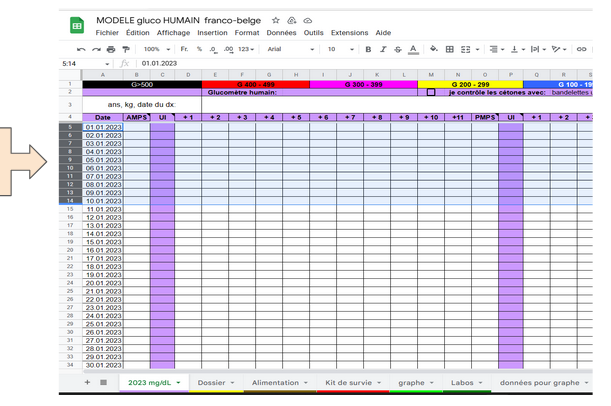
- Sélectionner (mettre en surbrillance) les lignes que vous souhaitez supprimer, ou bien le nombre de lignes que vous voulez insérer (exemple ci-dessous, sélection de 10 lignes).
-
Positionner le curseur de la souris au niveau de la toute première colonne (où sont indiquées les numéro de ligne)
-
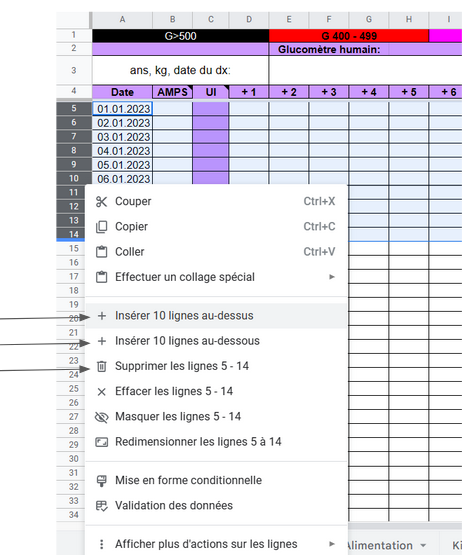
Cliquer droit et choisir:
- soit d’insérer X lignes au dessus ou en dessous
(sur notre exemple: 10 lignes possibles à insérer, vu que 10 lignes préalablement sélectionnées) - soit de supprimer les lignes sélectionnées (sur notre exemple: possibilité de supprimer les lignes "5 à 14", soit 10 lignes)
- soit d’insérer X lignes au dessus ou en dessous
Version mobile
Maintenez appuyé sur la ligne ou la colonne à supprimer, puis sélectionnez Supprimer dans le menu contextuel qui apparaît.
Insérer une ligne de démarcation et fusionner des cellules
Si tu souhaites signaler un changement important dans le tableau (nouvelle insuline, changement d’alimentation, nouveau glucomètre, modification du traitement, etc.), tu peux:
- insérer une nouvelle ligne
- fusionner les cellules de cette ligne
- indiquer clairement l’événement concerné
→ L’utilisation d’une couleur de fond est conseillée pour repérer facilement ce changement.
Version ordinateur
- Commencer par insérer une nouvelle ligne

- Sélectionnez toute la ligne (cliquer sur le numéro de la ligne, dans notre exemple: 68)
- Fusionner les cellules de cette ligne (cliquer sur le raccourci "fusionner" entouré en rouge)

- Choisir:
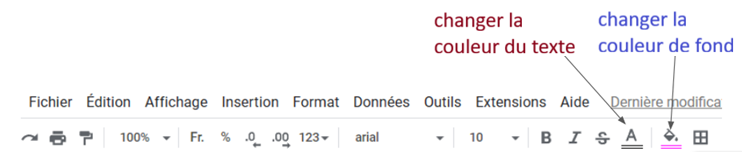
- votre fond de couleur
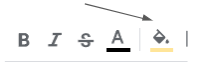
- Le format de votre texte
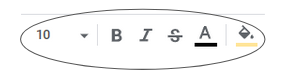
- L'alignement

- Voilà le résultat

Version mobile
Sur votre smartphone ou tablette Android:
- Sélectionnez les lignes ou colonnes que vous souhaitez regrouper ou dégrouper en les mettant en surbrillance.
- Appuyez longuement sur la sélection, puis choisissez Plus > Regrouper ou Dégrouper.
Remplissage automatique des dates
Version ordinateur
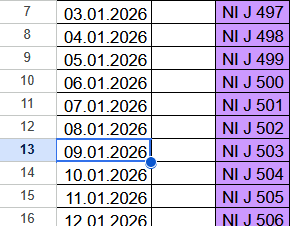
- Sélectionnez la cellule contenant la date: un petit carré/point bleu apparaît dans son angle inférieur droit.
- Passez la souris sur ce carré bleu: le curseur se transforme en croix noire.
- Cliquez et faites glisser la croix vers le bas (en maintenant le bouton de la souris appuyé)
- Les dates seront automatiquement étendue aux cellules sélectionnées.
Version mobile
- Sélectionnez la cellule contenant la date: un petit carré/point apparaît dans l'angle.
- Cliquez sur le point inférieur droit et le tirer vers les cellules en-dessous.
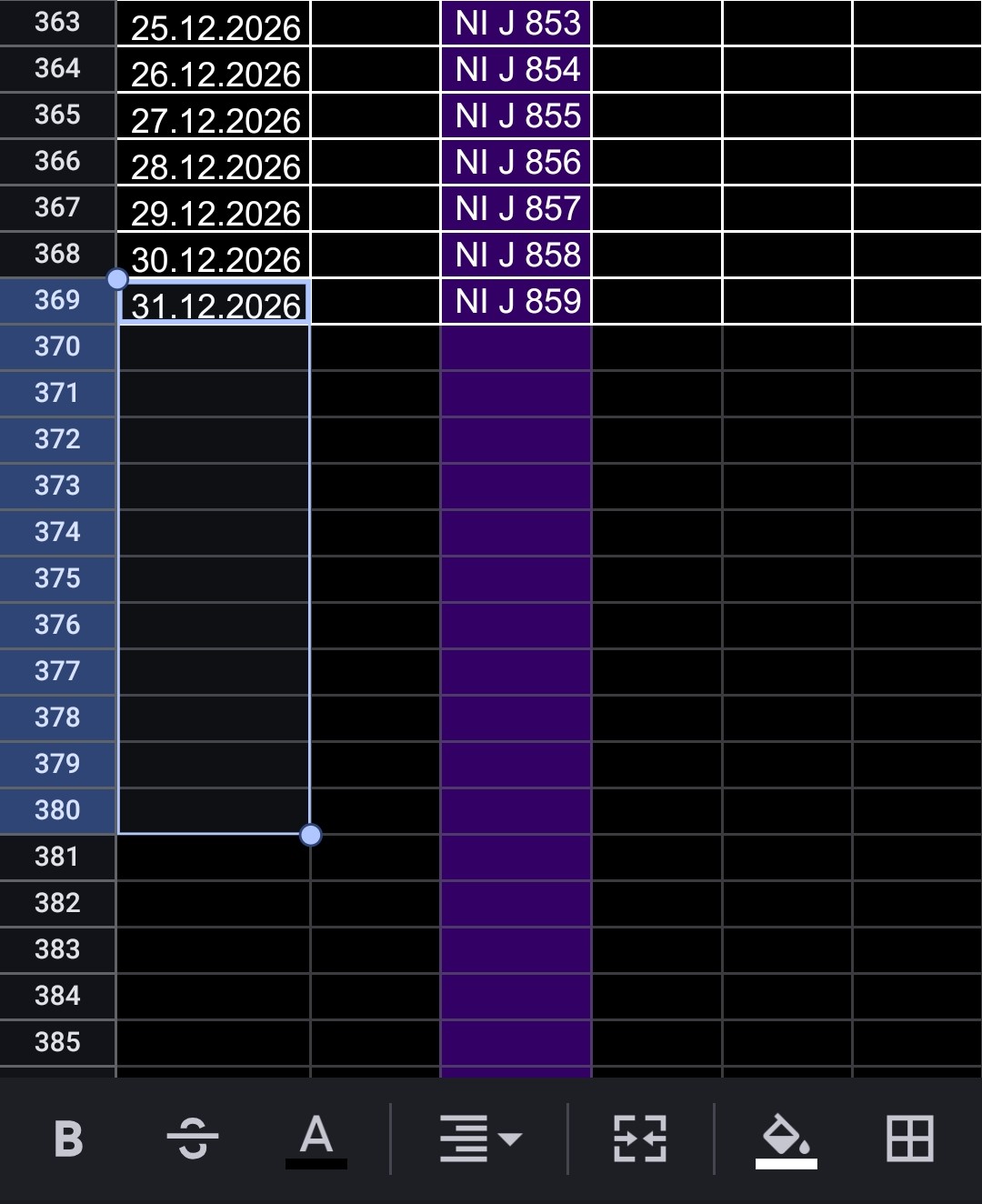
- Cliquez rapidement sur la zone encadrée, puis choisissez Saisie automatique.
- Si l’option n’apparaît pas, appuyez d’abord sur Plus (⋮)
Rajouter une nouvelle année

Ajouter un onglet Dossier (ou autre) à son tableau

Renommer le tableau
Version ordinateur
Quand vous changez d’insuline (par exemple), pensez à:
-
Insérer une ligne de démarcation au jour du changement
-
Changer les informations en cellule A2 (ex: LANTUS ex-Caninsulin)

- ET Changer le nom de votre tableau tout en haut à gauche au-dessus des menus "Fichier - Edition - Affichage..." (il suffit de cliquer directement sur le texte pour le corriger)

On peut aussi passer directement par le Drive, en cliquant sur Plus (⋮):

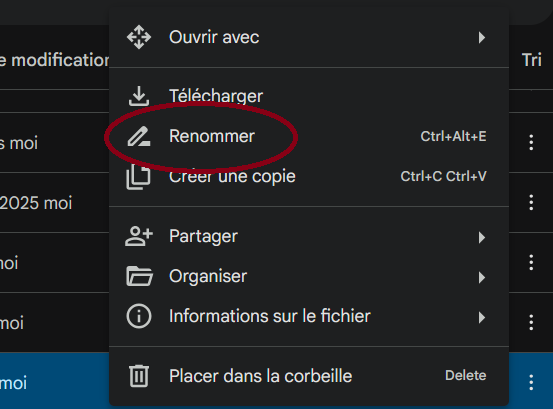
Version mobile
Pour renommer son tableau, il faut cliquer sur Plus (⋮) en haut à droite, puis sur l’icône "stylo" en face du nom actuel.
Écrire plusieurs mesures dans une seule cellule
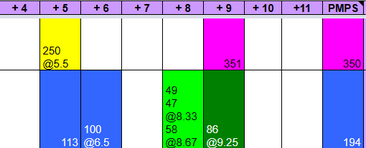
Quand vous avez plusieurs valeurs de glycémie à indiquer (notamment en cas de fluo, avec des contrôles tous les ¼ d’heure ou ½ heure), le fond de couleur ne se mettra pas automatiquement et il vous faudra donc le faire manuellement.
Exemple de cellule avec plusieurs valeurs au cours de la même heure:
Noter les sauts d’injection / Horaires décalés / Cycle de 18h
Normalement, dans la colonne "UI", on note la dose habituellement injectée (en UI donc).
Si l’injection n’est pas faite à l’heure habituelle (absence ou décalage):
-
Dans la colonne UI: vous notez "NI" (Non Injecté) ou "NI cycle 18h" au lieu de la dose donnée.
-
Dans la colonne "+x" adaptée: vous indiquez la dose injectée (ex.: 5.75ui) dans la colonne correspondant au décalage horaire (dans notre exemple: +5h après 8h, donc à 13h).
-
Mise en forme: La cellule contenant la dose décalée (ex.: 5.75ui à +5h) est colorée en violet pour la distinguer.

Traduction de la case violette:
- 238 = valeur de glycémie relevée en mg
- @5.5 = à +5h30 après l'heure d'injection habituelle
→ inj° 5.75ui = injection d'une dose de 5.75 unités
Noter les résultats de vos bandelettes urinaires
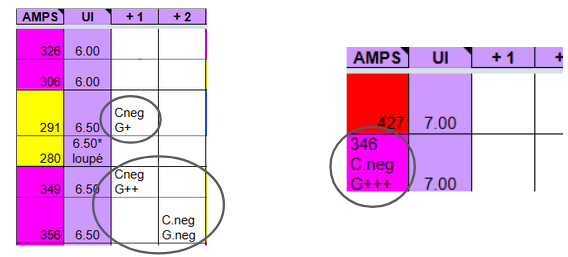
Les résultats des bandelettes urinaires (BU) sont très intéressants tant pour les cétones que pour la glycémie (surtout quand vous ne testez pas encore).
Majoritairement, ce sont les Ketodiastik qui sont utilisées, et les résultats sont exprimés selon les codes couleurs indiquées sur la boîte.
Pour les indiquer au mieux dans votre tableau:
- Utilisez les codes C (pour cétones) et G (pour glycémie), ainsi que le nombre de "+" correspondant au résultat
- Renseignez ces résultats dans la colonne correspondant à l’heure à laquelle vous avez fait le test urinaire
Partager votre tableau

→ tout sur les droits d’accès ici

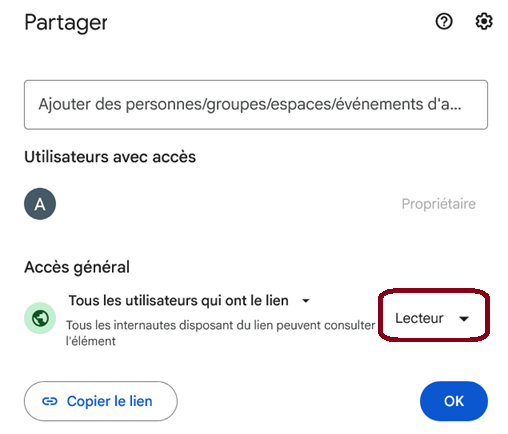
- "Copier le lien", puis collez-le dans votre publication pour partager votre tableau
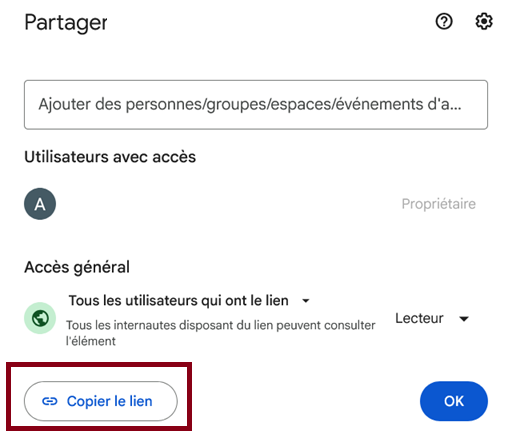
- Assurez vous d’avoir autoriser l’accès en mode "Lecteur"
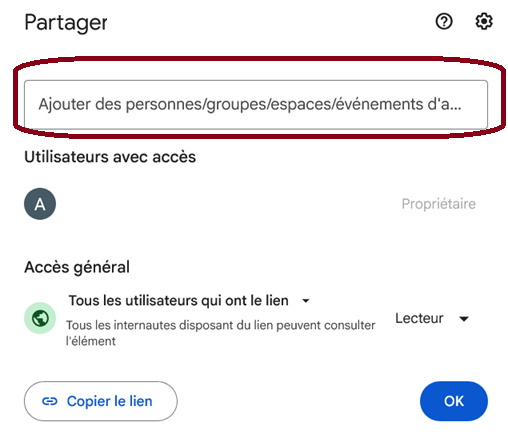
- Vous pouvez ajouter une adresse mail pour donner l’accès en écriture
Modifier la mise en forme automatique des couleurs
Si tu passes d’un glucomètre animal à un glucomètre humain, le seuil d’alerte utilisé pour la mise en couleur automatique (vert fluo) du tableau change.
Par exemple:
- 68 mg/dL pour un glucomètre animal
- 50 mg/dL pour un glucomètre humain
Il est possible de modifier cette mise en forme conditionnelle sans recréer un nouveau tableau. Ce tutoriel vidéo t’explique comment faire:
https://www.facebook.com/marie.kosinski/videos/1429562860510202/ (LIEN A MODIFIER)
Tableau en lecture seule!! Que faire?

Solutions pour tenter de sortir du mode "lecture seule":
| À tester | Action | Détails |
|---|---|---|
| 1. Vérifier les droits d’accès | Limiter les droits dans les paramètres de partage | Passez en "Lecture seule" pour tous, fermez puis rouvrez le fichier. Pensez à rétablir le partage en lecture pour tout le monde après modification: Lien vers le tuto. |
| 2. Changer d’appareil | Ouvrir le fichier sur un autre appareil | Essayez sur ordinateur (si vous êtes sur mobile) ou inversement. |
| 3. Utiliser un autre compte Gmail | Se connecter avec un autre compte | Utilisez un compte auquel vous avez accordé des droits en écriture. |
| 4. Rétablir l’édition via les commentaires | Activer l’édition via les commentaires | Cliquez (ou appuyez longuement) sur une cellule, puis sélectionnez "Commenter" > "Rétablir". |
| 5. Réinstaller l’application Google Sheets | Réinstaller l’application | Désinstallez puis réinstallez l’application sur votre appareil mobile. |
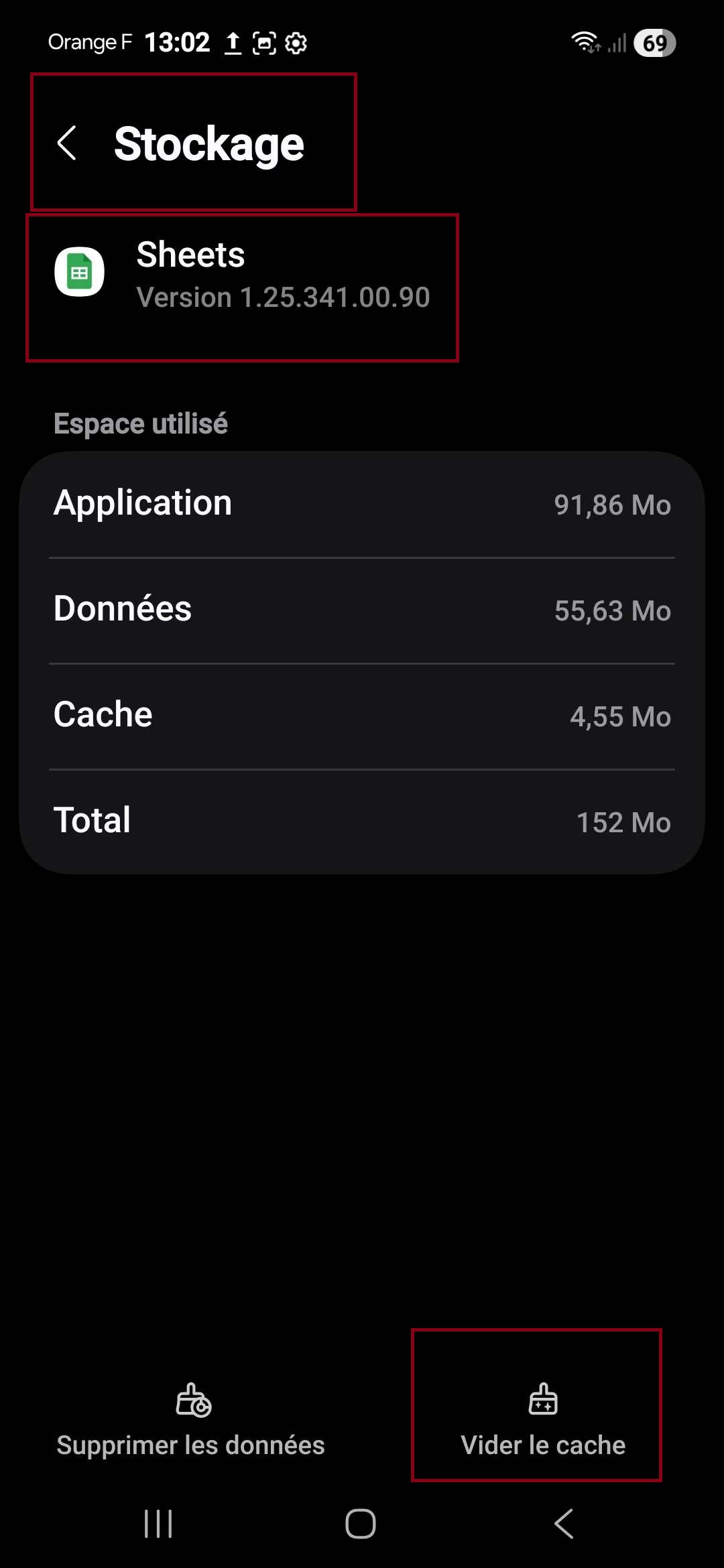
| 6. Vider le cache de l’application Google Sheets | Vider le cache | Ouvrez les paramètres de votre appareil > Applications > Sélectionnez Google Sheets > Espace de stockage et cache > Vider le cache. (voir image ci-dessous) |
[!tip] Si le problème persiste
Votre espace de stockage Google est peut-être saturé.
→ Libérez de l’espace en suivant ce guide: Assistance Google - Gérer l’espace de stockage.
Réparer les accidents / Revenir sur version antérieure
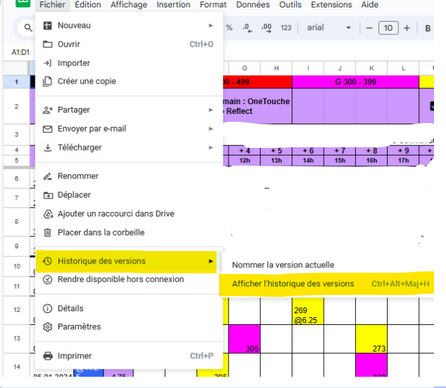
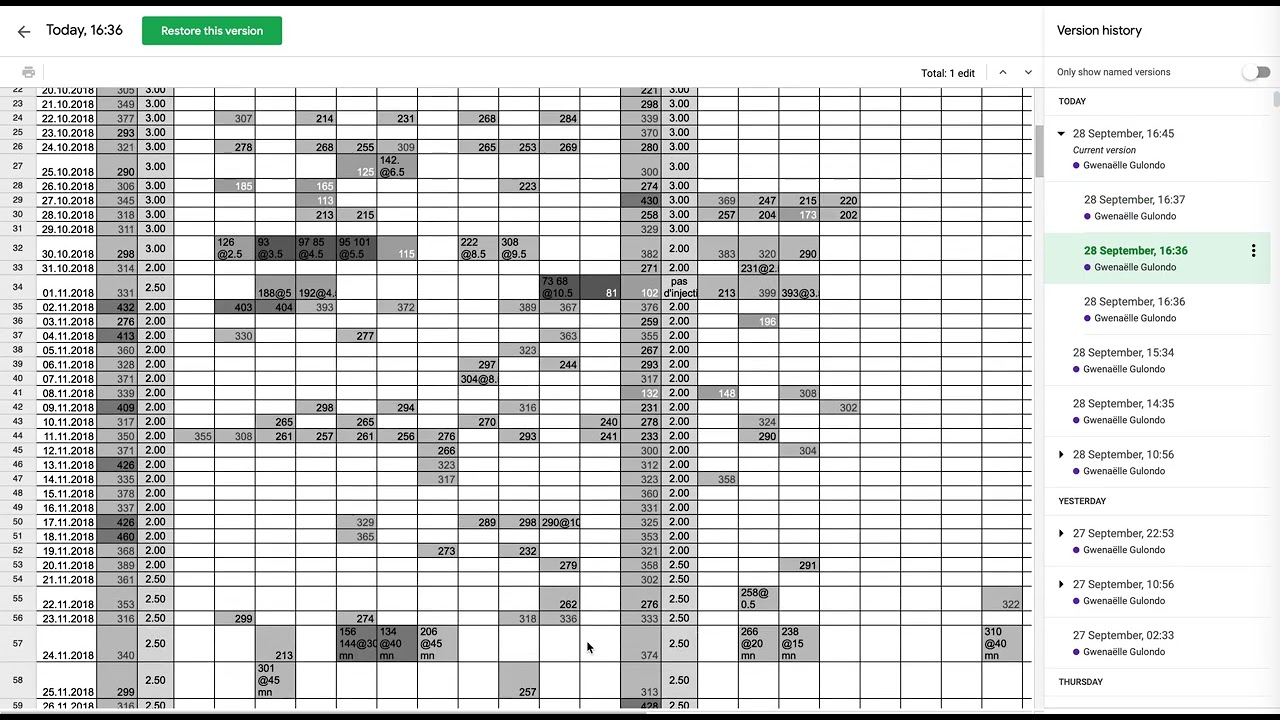
Si par mégarde vous pensez avoir fait une mauvaise manipulation, pas de panique, il est toujours possible de revenir sur vos pas, grâce à l’historique des versions (menu "fichier" puis "historique des versions").
Intégrer les données du capteur (FreeStyle Libre)
Il est possible d’intégrer les données du FreeStyle Libre dans le tableau de suivi en ajoutant deux onglets dédiés:
- Données FSL
- Graphe FSL
Les mesures de glycémie dans l’onglet de suivi principal restent toutefois à compléter manuellement.
Un exemple de configuration est disponible (chercher les onglets nommés FSL):
Tableau de suivi de Jean-Guy

Arranger l'onglet "Graphe" de son tableau
→ pour montrer une jolie courbe à son véto!
Alléger les courbes du tableau sans supprimer les données
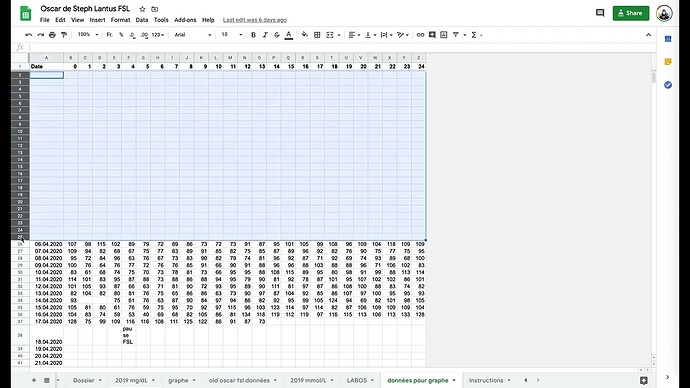
Une option permet de simplifier l’affichage des graphiques sans perdre les données: le masquage de lignes.
→ Les données restent présentes dans l’onglet "données pour graphe" et continuent d’être prises en compte dans le fichier, mais elles n’apparaissent plus dans les graphiques tant qu’elles sont masquées.
Cette méthode permet de garder toutes les données sans les supprimer, tout en rendant les graphiques plus lisibles.