Compte Google et services associés
Dès que vous avez une adresse @gmail.com, vous bénéficiez automatiquement:
- D’un compte Google (ou vous pouvez en créer un avec une autre adresse email).
- D’un accès gratuit à une suite d’outils pratiques, sans abonnement:
- Gmail (messagerie)
- Sheets (tableurs) → sert pour créer le tableau de suivi
- Docs (traitement de texte)
- Slides (présentations)
- Maps (cartographie)
- Agenda (calendrier)
- Photos (stockage d’images)
- Et bien d’autres...
Et surtout, le DRIVE: un espace de stockage virtuel et sécurisé, accessible depuis n’importe quel appareil connecté à votre compte Google. Idéal pour sauvegarder, organiser et partager vos documents, photos et fichiers en un seul endroit.
[!tip] Le fonctionnement de ces outils ne dépend ni de votre ordi ni de votre mobile
→ Ne les enregistrez pas sur votre appareil: vos fichiers sont dématérialisés et stockés dans votre espace Google Drive.
Avantages:
- Accessibles partout, depuis n’importe quel appareil connecté à votre compte Google.
- Synchronisation automatique: toute modification est mise à jour en temps réel, où que vous soyez.
Gestion des droits d’accès aux fichiers Google (Docs, Sheets, etc.)
Chaque fichier possède:
- Un seul propriétaire (par défaut, la personne qui l’a créé).
Éventuellement:
- Des éditeurs: peuvent modifier le fichier.
- Des lecteurs: peuvent uniquement consulter le fichier.
| Rôle | Nombre possible | Permissions | Actions spécifiques |
|---|---|---|---|
| Propriétaire | 1 seul | Contrôle total du fichier | Il peut décider des accès, transférer la propriété ou supprimer le fichier. |
| Éditeur | 0, 1 ou plusieurs | Modification du fichier | Modifier le contenu, ajouter des commentaires, partager. |
| Lecteur | 0, 1 ou plusieurs | Consultation uniquement | Visualiser le fichier (via un lien partagé). |
[!todo] Pour que votre tableau soit accessible à tous
Lorsque vous le partagez dans une publication, il faut que les droits en lecture soient ouverts.
 Version ordinateur
En haut à droite, cliquer sur l'option Partager
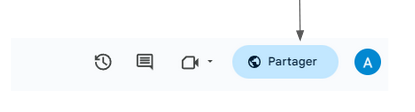
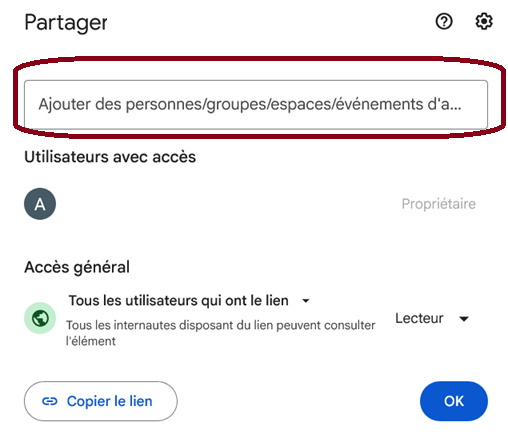
→ Pour donner un accès spécifique en édition, ajoutez l’adresse mail de la personne à qui vous autorisez un accès en tant qu’éditeur:
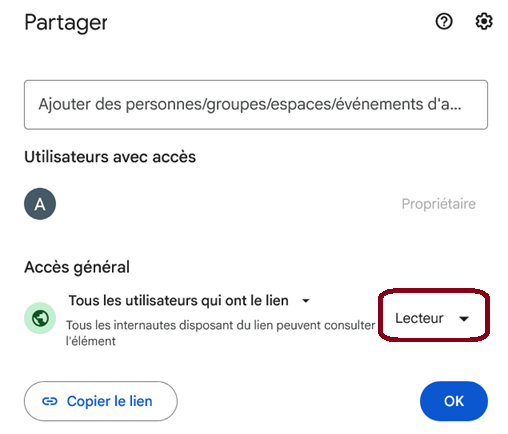
Puis déterminer les droits d’accès que vous autorisez par défaut:
 Version mobile
- Appuyez d’abord sur les trois points (⋮) en haut à droite pour ouvrir le menu
- Sélectionnez Partager et exporter, puis Gérer les accès
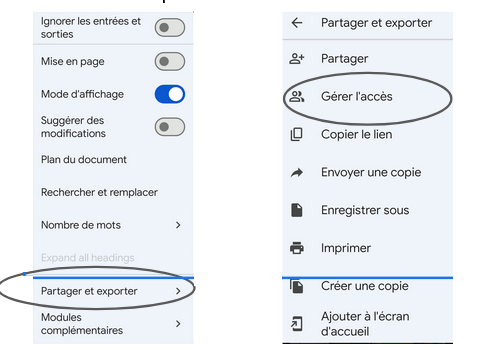
→ Pour donner un accès spécifique en édition, ajoutez l’adresse mail de la personne à qui vous autorisez un accès en tant qu’éditeur:
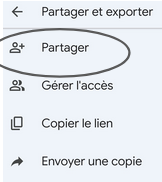
- Choisir l'option Partager au lieu de Gérer l'accès pour accéder aux ajouts de mails
Accéder aux applications Google sur ordinateur
Version ordinateur
Connectez vous à votre espace Google:
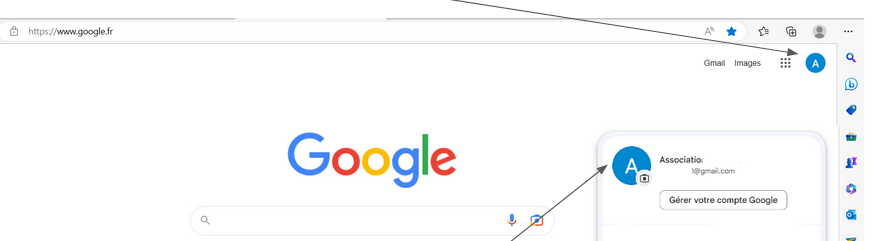
→ Si vous utilisez plusieurs comptes, choisissez le compte avec lequel vous voulez vous connecter!
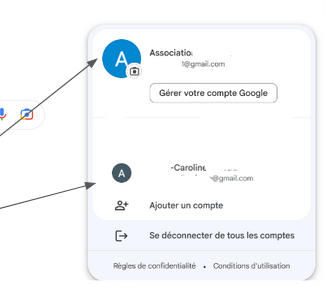
Une fois connecté à votre compte Google, vous aurez accès aux différents outils pour le compte sélectionné par ce menu:
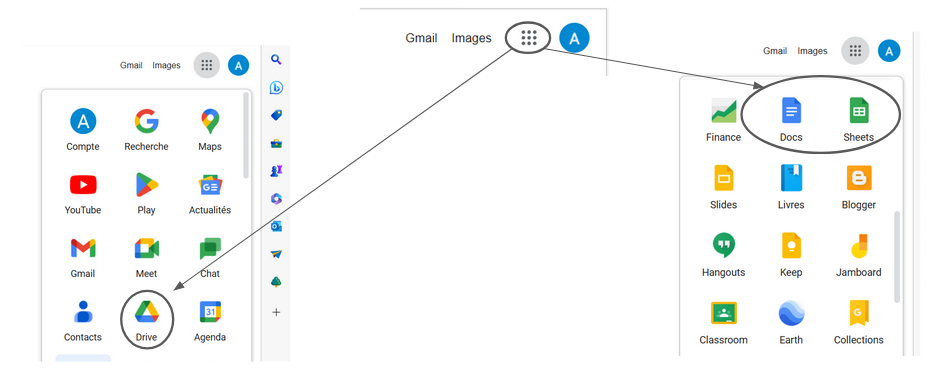
→ Chemin d'accès direct: https://drive.google.com
Version mobile
Sur votre appareil, il vous suffit d’ajouter Google Drive en raccourci sur votre écran principal (normalement préexistante si vous utilisez un appareil Android), et vous pourrez accéder à l’ensemble des fichiers et applications Google sans manipulation supplémentaire.
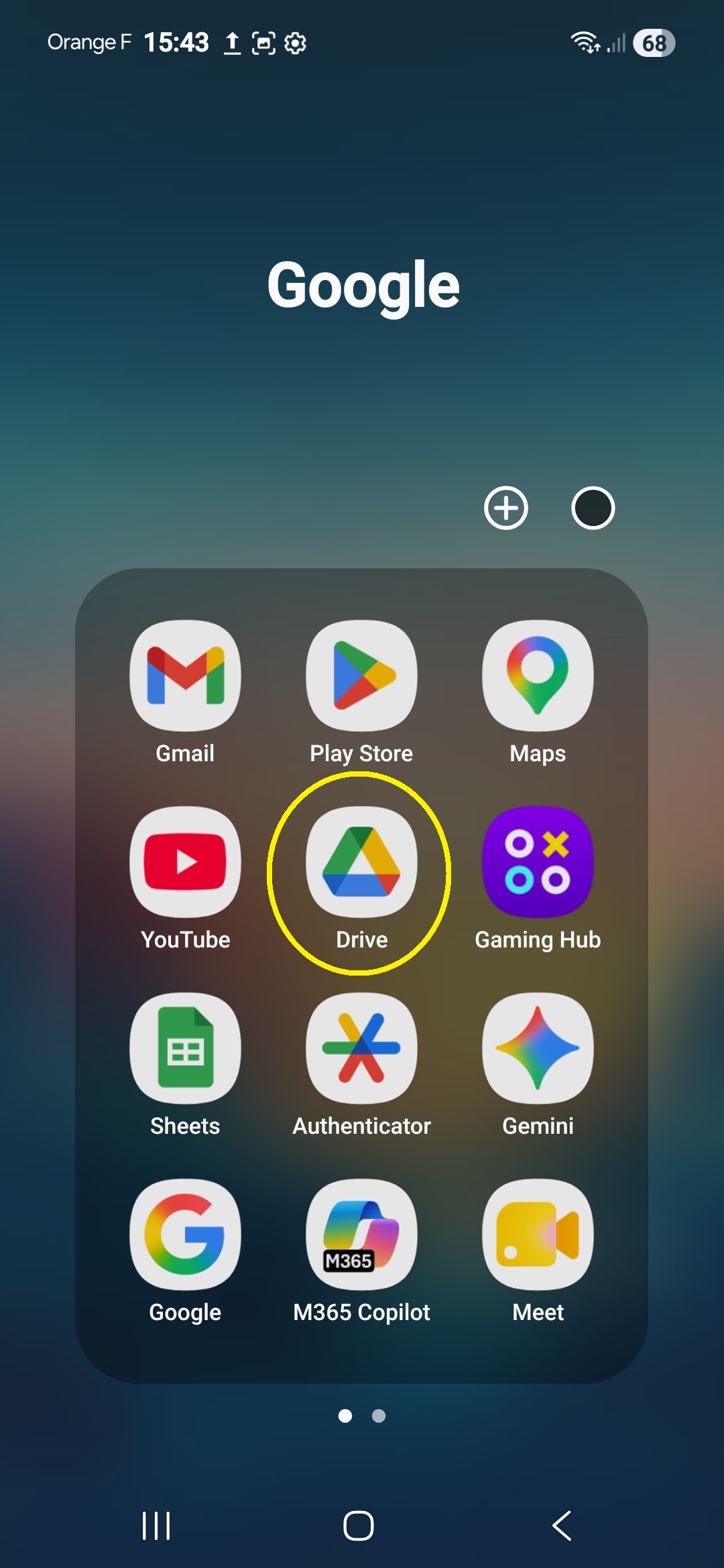
Vous pouvez toutefois choisir d’installer en plus les applications spécifiques Google docs et Google sheets pour avoir accès aux modules complémentaires et modifier des fichiers.
Retrouver un fichier supprimé
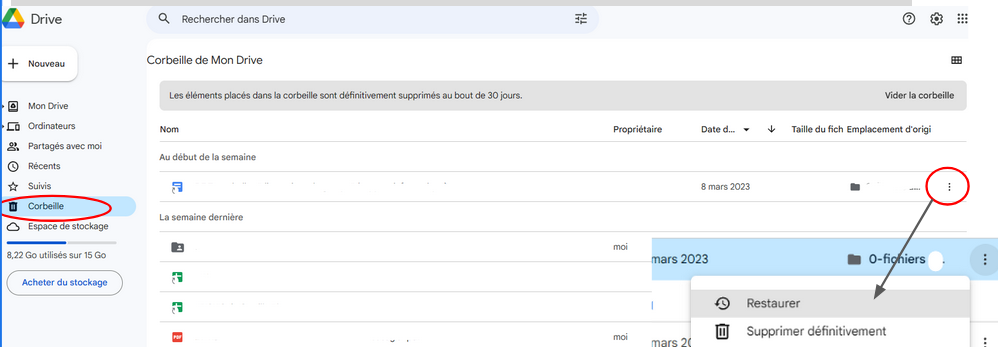
Allez dans votre Corbeille sur le Drive, cliquez sur les 3 points (⋮) à droite, et choisissez Restaurer. Votre fichier retrouvera sa place d’origine dans votre Drive.
Organiser votre drive
[!info] La synchronisation automatique, c'est pratique!
Dès que vous ouvrez un lien (que ce soit un fichier docs, sheets, slides ou autre), il se synchronise automatiquement dans votre Drive dans l’espace "partagés avec moi".
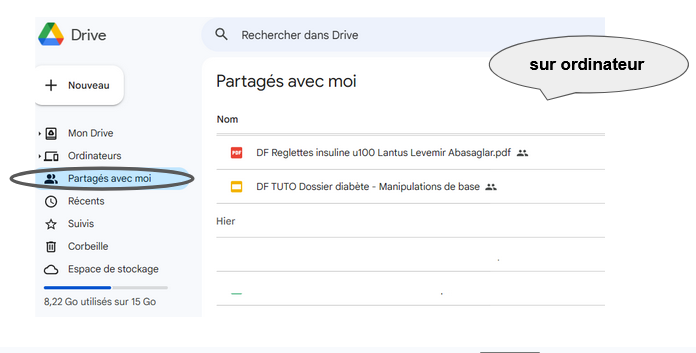
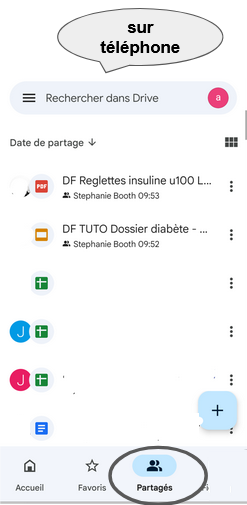
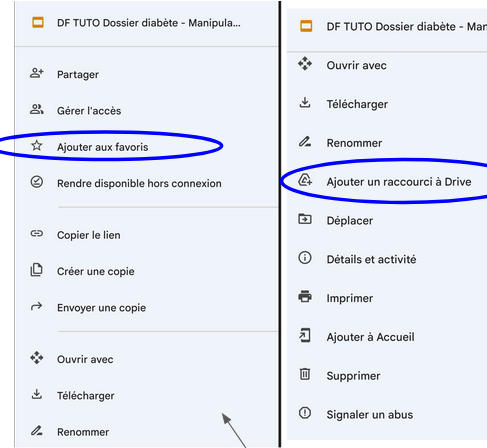
En cliquant sur les 3 petits points (⋮) tout à droite, vous avez plusieurs possibilités:
- Créer des raccourcis afin d'organiser des dossiers et sous-dossiers en arborescence à votre convenance
- Les cocher en tant que "favoris" pour ceux que vous consultez régulièrement et souhaitez garder le plus rapidement accessible

Sur ordinateur:
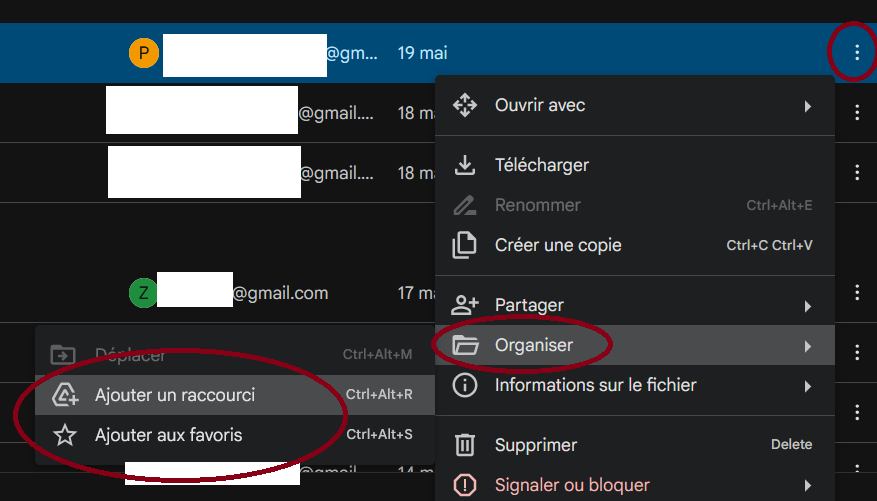
Sur mobile:
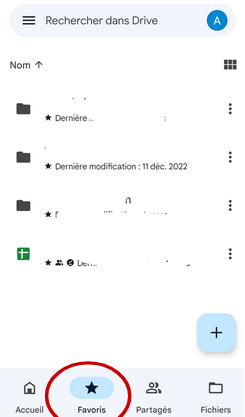
Une fois avoir été ajoutés aux favoris les fichiers en question apparaîtront à cet endroit, accompagnés d’une étoile en surbrillance:
Sur ordinateur:
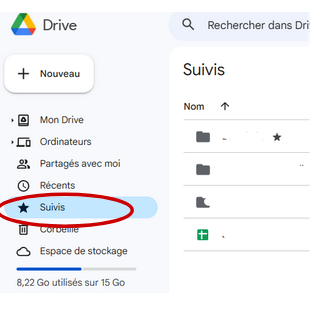
Sur mobile:
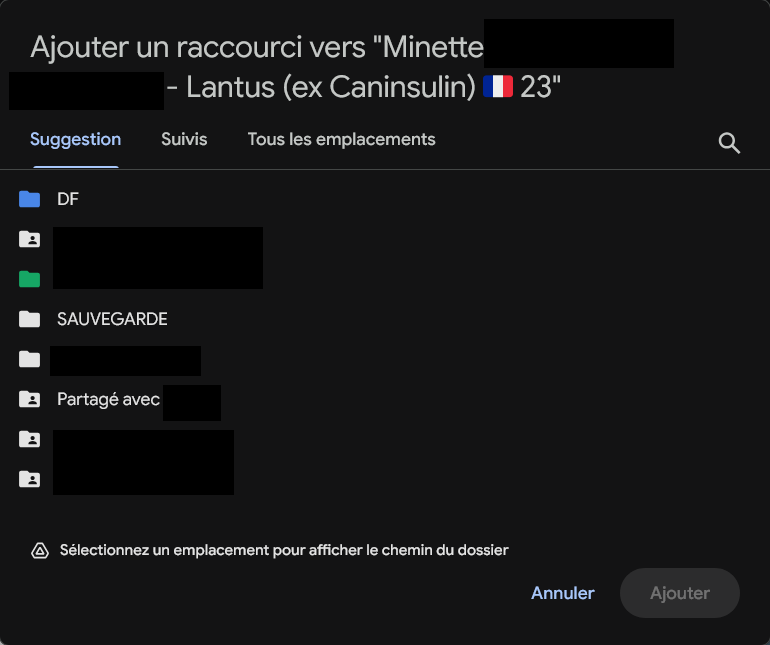
En choisissant Ajouter un raccourci, vous pourrez enregistrer non pas le fichier lui-même mais uniquement le raccourci vers le fichier là où vous le souhaitez dans votre Drive.
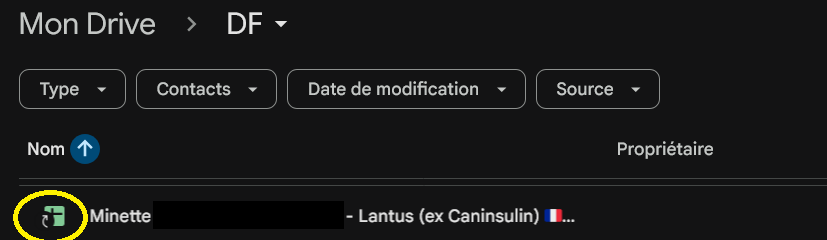
Une fois les dossiers créés dans votre Drive, et les raccourcis de vos fichiers rangés là où vous le souhaitez, votre Drive se présentera de cette façon, l’icône avec la petite flèche indiquant qu’il s’agit d’un raccourci:
Joindre des résultats et compte-rendu véto dans son tableau
[!info] Conversion automatique au format Google
Tout fichier importé dans votre Google Drive est automatiquement converti au format Google (ex.: un fichier Excel devient un Google Sheets, un Word devient un Google Docs, etc.).
Comme pour le tableau de suivi du diabète félin, chaque fichier dispose:
- D’un lien de partage que vous pouvez diffuser (pour plus de détails sur les autorisations, consultez le tutoriel dédié).
- De la possibilité d’être intégré directement dans les onglets "DOSSIER" ou "LABOS" de votre tableau de suivi, pour une organisation centralisée.

- Étape 1: Importer le ou les fichiers dans votre Drive
- Étape 2: Ajouter le lien du ou des fichiers dans votre tableau (ou créer un lien hypertexte)
Étape 1 - Importer des fichiers dans votre Drive
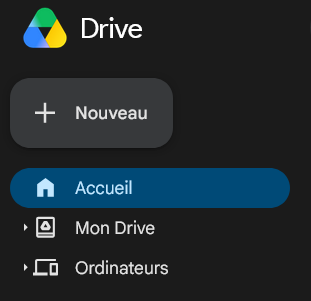
- Ouvrez votre Drive, cliquer sur "+ Nouveau" puis sur Importer un fichier:
- Allez chercher le fichier sur votre ordinateur et cliquez sur "Ouvrir"
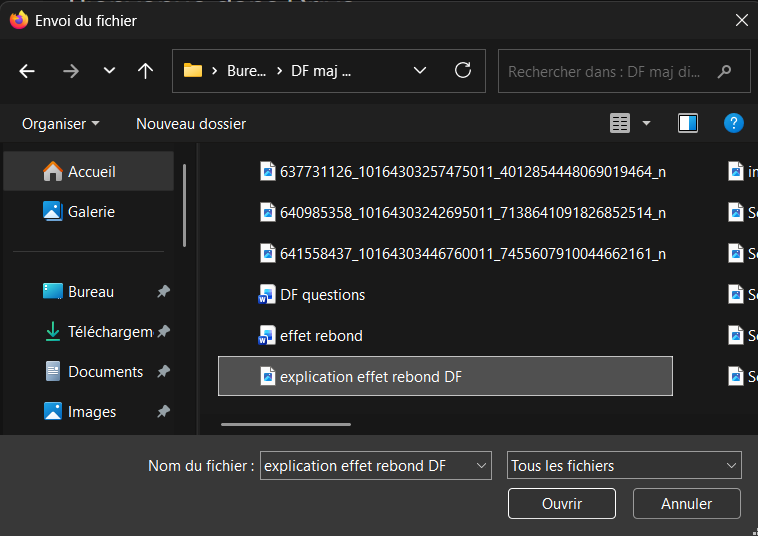
- Le fichier est automatiquement converti en fichier de format Google, et une fois l’importation terminée le fichier apparaît dans votre Drive.
Étape 2 - Ajouter le lien dans votre tableau (ou créer lien hypertexte)
Comme tout fichier Google, votre document dispose d’un lien de partage. Une fois les droits d’accès en lecture activés, il sera consultable par tous ceux qui ont le lien.
Dans l’onglet "Dossier" de votre tableau de suivi:
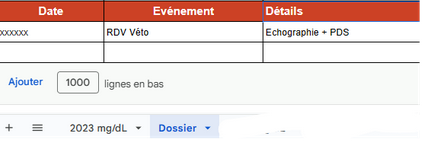
Vous pouvez ajouter des liens vers vos fichiers (ex.: résultats d’analyses) de deux manières:
-
Copier-coller le lien du fichier
- Pour obtenir le lien: clique sur Partager.
- Collez-le directement dans une cellule du tableau.
-
Insérer un lien hypertexte sur un mot ou une phrase
- Exemple: Pour lier le compte-rendu d’une échographie:
- Sélectionnez le mot "échographie" dans votre tableau.
- Faites un clic droit > "Insérer un lien" (ou utilisez le raccourci Ctrl+K).
- Copiez-collez le lien du fichier Drive correspondant.
- Répétez l’opération pour d’autres termes (sélectionner le mot "PDS" pour lier un fichier de résultats de prise de sang).
- Exemple: Pour lier le compte-rendu d’une échographie:
→ Cette méthode permet de garder votre tableau propre et lisible, tout en donnant un accès direct aux fichiers associés. 
[!note] Voir aussi
 Guide pratique du tableau de suivi DF : fonctionnalités, astuces et dépannage